Senin, 06 November 2017

Analisis TOWS

Matriks TOWS adalah alat lanjutan yg digunakan utk mengembangkan 4 tipe pilihan strategi: SO, WO, ST dan WT. Kunci keberhasilan penggunaan matriks TOWS adalah mempertemukan faktor kunci internal dan external utk membentuk 1 strategi.
1. Strategi SO adalah strategi yg dibuat dgn menggunakan kekuatan internal perusahaan utk mengambil keuntungan dari kesempatan external.
2. Strategi WO adalah strategi yg dibuat utk memperbaiki kelemahan internal dan menggunakan kesempatan external. WO juga menunjukkan kesempatan yg ada dalam jangkauan yg bisa diraih oleh perusahaan jika berhasil memperbaiki kelemahan internal.
3. Strategi ST dibuat utk mengantisipasi ancaman eksternal dgn menggunakan kekuatan internal yg dimiliki.
4. Strategi WT mungkin saja terjadi terutama jika perusahaan menghadapi faktor-faktor kelemahan dan ancaman yg tidak dapat ditangani dgn menggunakan kekuatan dan peluang yg ada. Secara nyata, bentuk pelaksanaan strategi WT adalah merger, pernyataan bangkrut, restrukturisasi, atau likuidasi.
Ada 8 langkah dalam penyusunan matriks TOWS
1. Uraikan semua peluang external
2. Uraikan semua ancaman external
3. Uraikan semua kekuatan internal
4. Uraikan semua kelemahan internal
5. Satukan kekuatan internal dgn peluang external dan catat strategi yg mungkin
6. Satukan kelemahan internal dgn peluang external dan catat strategi yg mungkin
7. Satukan kekuatan internal dgn ancaman external dan catat strategi yg mungkin
8. Satukan kelemahan interal dgn ancaman external dan catat strategi yg mungkin
Poin no 1 sd 4 sama dengan penyusunan analisa SWOT biasa.
Poin no 5 sd 8 menggunakan matriks yg berasal dari SWOT yg dihasilkan.
Jika meminjam pd hasil analisa SWOT "cowok SMA yg mau mulai pacaran"

Kekuatan
- Tampang saya cukup lumayan, otak juga gak bodo-bodo banget (3 besar di kelas)
- Selama ini punya cukup uang utk jajan, nonton, beli alat musik dan beli komik
- Punya ketrampilan karate ban hitam
Kelemahan
- Tidak percaya diri, masih ada minder terutama jika bertemu cewek yg agresif
- Tidak punya kendaraan pribadi
Peluang
- Punya banyak teman yg punya adik cewek cantik
- Di kelas, masih banyak murid cewek yg belum punya pacar
Ancaman
- Cowok dari kelas lain banyak yg ngeceng ke kelas gue
- Orang tua tidak mengijinkan pacaran

maka analisa TOWS-nya adalah:


Strength
1. Tampang cukup lumayan, otak juga gak bodo-bodo banget (3 besar di kelas)
2. Selama ini punya cukup uang utk jajan, nonton, beli alat musik dan beli komik
3. Punya ketrampilan karate ban hitam
Weakness
1. Tidak percaya diri, masih ada minder terutama jika bertemu cewek yg agresif
2. Tidak punya kendaraan pribadi
Opportunities
1. Punya banyak teman yg punya adik cewek cantik
2. Di kelas, masih banyak murid cewek yg belum punya pacar
3. Gabung anak Band
Strategi SO
· Rajin main ke rumah teman dan bawa oleh-oleh utk adiknya yg cewek (S2+O1)
· Dekati dan ajari teman cewek di kelas cara penyelesaian PR matematika (S1 + O2)
Strategi WO
· Sering-sering ajak teman jalan-jalan ke mal bareng adik ceweknya yg cantik, supaya terbiasa jalan bareng cewek (W1 + O1)
Threat
1. Cowok dari kelas lain banyak yg ngeceng ke kelas gue
2. Orang tua tidak mengijinkan pacaran
Strategi ST
· Ancam cowok kelas lain yg berani-beraninya ngeceng (S3+T1)
Strategi WT
· Gak usah pacaran dulu, nyantai aja (W1 + T2)
Tujuan dari analisa TOWS adalah utk memunculkan semua alternatif yg mungkin dijalankan berdasarkan faktor kunci internal dan external, bukan utk menentukan strategi yg terbaik. Tidak semua strategi yg dihasilkan harus dipilih dan dijalankan. Pilihan strategi ditentukan berdasarkan pertimbangan lain.
Perhatian:
1. TOWS, sebagaimana SWOT analysis bisa sangat-sangat subjective. Bisa saja terjadi 2 orang menganalisa 1 perusahaan yg sama menghasilkan SWOT dan TOWS yg berbeda. Dgn demikian, hasil analisa SWOT dan TOWS hanya boleh digunakan sbg arahan dan bukan pemecahan masalah.
2. Pembuat analisa harus sangat-sangat realistis dalam menjabarkan kekuatan dan kelemahan internal. Kelemahan yg disembunyikan atau kekuatan yg tidak terjabarkan akan membuat arahan strategi menjadi tidak bisa digunakan
3. Analisa harus didasarkan atas kondisi yg sedang terjadi dan bukan situasi yg seharusnya terjadi
4. Hindari ”grey areas”. Utk memudahkan membedakan antara kekuatan dan kelemahan, selalu hubungkan situasi yg dihadapi dgn persaingan yang sedang berjalan. Apakah perusahaan Anda lebih baik dari kompetitor atau tidak?
5. Hindari kerumitan yg tidak perlu dan analisa yg berlebihan. Buatlah analisa SWOT dan TOWS sesingkat dan sesederhana mungkin.

Sumber: http://insanharahap.blogspot.co.id/2008/05/analisis-tows.html

Senin, 17 April 2017

Tutorial Mengirim Email Pada CodeIgniter dengan PHPMailer

Assalamualaikum, halo. Lama tidak menulis di blog ini. Oke, kali ini saya akan mencoba memberikan sedikit tutorial tentang penggunaan PHPMailer pada Codeigniter. Apa itu PHPMailer?

PHPMailer adalah plugin gratis yang memungkinkan kamu untuk mengirim email langsung dari script PHP yang kamu punya. Biasanya fitur ini digunakan pada konfirmasi setelah proses Signup di situs-situs tertentu. Intinya kita akan mengirimkan email secara otomatis kepada alamat tertentu setelah kita mengakses script PHP yang kita punya. Bingung? oke, saya juga sedikit bingung cara jelasinnya seperti apa. heee..

Oh iya, di sini kita juga akan menggunakan SMTP. Apa itu?

Simple Mail Transfer Protocol (SMTP) adalah suatu protokol yang digunakan untuk mengirimkan pesan e-mail antar server, yang bisa dianalogikan sebagai kantor pos. Ketika kita mengirim sebuah e-mail, komputer kita akan mengarahkan e-mail tersebut ke sebuah SMTP server, untuk diteruskan ke mail-server tujuan. - techscape.co.id/hosting/smtp.ts

Nah, sudah tahu apa itu SMPT. Sekarang kita akan men-setting beberapa hal pada akun Google kita karena kita akan menggunakan GMAIL sebagai pengirimnya. Tentunya akun gmail punya kalian.

Setting Akun Google


1. Masuk ke akun google kalian dengan cara klik My Account
Tutorial Mengirim Email Pada CodeIgniter dengan PHPMailer

2. Setelah masuk selanjutnya coba masuk ke pengaturan Sign-in & Security
Tutorial Mengirim Email Pada CodeIgniter dengan PHPMailer

3. Di sana ada pengaturan untuk Password & Sign-in Method, pada 2-Step Verification pilih Off
Tutorial Mengirim Email Pada CodeIgniter dengan PHPMailer

4. Selanjutnya masuk ke Connected apps & sites (di sidebar kiri). lalu Allow less secure apps jadikan ON
Tutorial Mengirim Email Pada CodeIgniter dengan PHPMailer


Oke, kita sudah setting akun google kita. Sekarang lanjut ke koding! Sebelumnya download dulu PHPMailer-nya di sini. Setelah didownload dan diekstrak, pindahkan folder PHPMailer ke folder libraries di projek CodeIgniter kamu di application/libraries/(folder PHPMailer).

Tutorial Mengirim Email Pada CodeIgniter dengan PHPMailer

Selanjutnya buat file baru di dalam folder libraries dan berikan nama MyPHPMailer.php dan ketik script php berikut ini:
Data hosted with ♥ by Pastebin.com - Download Raw - See Original
<?php
if ( ! defined('BASEPATH')) exit('No direct script access allowed');
class MyPHPMailer {
    public function MyPHPMailer() {
        require_once('PHPMailer/PHPMailerAutoload.php');
    }
    }
Nah, sekarang kita bisa menggunakan PHPMailer di dalam controller yang kita punya. Sebagai contoh kita buat controller Email.php dan ketik script berikut ini:
Data hosted with ♥ by Pastebin.com - Download Raw - See Original
<?php
 defined('BASEPATH') OR exit('No direct script access allowed');
  /**
   *
   */
class Email extends CI_Controller{
    function __construct(){
        parent::__construct();
        $this->load->library('MyPHPMailer'); // load library
    }
 
    function emailSend(){
        $fromEmail = "email.kamu@gmail.com";
        $isiEmail = "Isi email tulis disini";
        $mail = new PHPMailer();
        $mail->IsHTML(true);    // set email format to HTML
        $mail->IsSMTP();   // we are going to use SMTP
        $mail->SMTPAuth   = true; // enabled SMTP authentication
        $mail->SMTPSecure = "ssl";  // prefix for secure protocol to connect to the server
        $mail->Host       = "smtp.gmail.com";      // setting GMail as our SMTP server
        $mail->Port       = 465;                   // SMTP port to connect to GMail
        $mail->Username   = $fromEmail;  // alamat email kamu
        $mail->Password   = "password email kamu";            // password GMail
        $mail->SetFrom('info@yourdomain.com', 'noreply');  //Siapa yg mengirim email
        $mail->Subject    = "Subjek email";
        $mail->Body       = $isiEmail;
        $toEmail = "email.penerima@gmail.com"; // siapa yg menerima email ini
        $mail->AddAddress($toEmail);
       
        if(!$mail->Send()) {
            echo "Eror: ".$mail->ErrorInfo;
        } else {
            echo "Email berhasil dikirim";
        }
    }
}
    ?>
 Selesai, sekarang coba jalankan script itu. Seharusnya dengan tutorial ini kamu sudah bisa mengirim email ke alamat tujuan.

Untuk selanjutnya saya akan mencoba membuat tutorial "Forget password" yang masih menggunakan PHPMailer. Insya allah jika tidak ada halangan.

sumber : https://hello-pe.blogspot.co.id/2016/10/Tutorial-Mengirim-Email-Pada-Codeigniter-dengan-PHPMailer.html

Rabu, 22 Februari 2017

Installing the Eclipse Plugin

Installing the Eclipse Plugin

Android offers a custom plugin for the Eclipse IDE, called Android Development Tools (ADT). This plugin provides a powerful, integrated environment in which to develop Android apps. It extends the capabilities of Eclipse to let you quickly set up new Android projects, build an app UI, debug your app, and export signed (or unsigned) app packages (APKs) for distribution.
If you need to install Eclipse, you can download it from eclipse.org/mobile.
Note: If you prefer to work in a different IDE, you do not need to install Eclipse or ADT. Instead, you can directly use the SDK tools to build and debug your application.

Download the ADT Plugin


  1. Start Eclipse, then select Help > Install New Software.
  2. Click Add, in the top-right corner.
  3. In the Add Repository dialog that appears, enter "ADT Plugin" for the Name and the following URL for the Location:
    https://dl-ssl.google.com/android/eclipse/
  4. Click OK. If you have trouble acquiring the plugin, try using "http" in the Location URL, instead of "https" (https is preferred for security reasons).
  5. In the Available Software dialog, select the checkbox next to Developer Tools and click Next.
  6. In the next window, you'll see a list of the tools to be downloaded. Click Next.
  7. Read and accept the license agreements, then click Finish. If you get a security warning saying that the authenticity or validity of the software can't be established, click OK.
  8. When the installation completes, restart Eclipse.

Configure the ADT Plugin


Once Eclipse restarts, you must specify the location of your Android SDK directory:
  1. In the "Welcome to Android Development" window that appears, select Use existing SDKs.
  2. Browse and select the location of the Android SDK directory you recently downloaded and unpacked.
  3. Click Next.
Your Eclipse IDE is now set up to develop Android apps, but you need to add the latest SDK platform tools and an Android platform to your environment. To get these packages for your SDK, continue to Adding Platforms and Packages.

Troubleshooting Installation


If you are having trouble downloading the ADT plugin after following the steps above, here are some suggestions:
  • If Eclipse can not find the remote update site containing the ADT plugin, try changing the remote site URL to use http, rather than https. That is, set the Location for the remote site to:
    http://dl-ssl.google.com/android/eclipse/
  • If you are behind a firewall (such as a corporate firewall), make sure that you have properly configured your proxy settings in Eclipse. In Eclipse, you can configure proxy information from the main Eclipse menu in Window (on Mac OS X, Eclipse) > Preferences > General > Network Connections.
If you are still unable to use Eclipse to download the ADT plugin as a remote update site, you can download the ADT zip file to your local machine and manually install it:
  1. Download the ADT Plugin zip file (do not unpack it):
    Package Size MD5 Checksum
    ADT-21.1.0.zip 13564671 bytes f1ae183891229784bb9c33bcc9c5ef1e
  2. Start Eclipse, then select Help > Install New Software.
  3. Click Add, in the top-right corner.
  4. In the Add Repository dialog, click Archive.
  5. Select the downloaded ADT-21.1.0.zip file and click OK.
  6. Enter "ADT Plugin" for the name and click OK.
  7. In the Available Software dialog, select the checkbox next to Developer Tools and click Next.
  8. In the next window, you'll see a list of the tools to be downloaded. Click Next.
  9. Read and accept the license agreements, then click Finish. If you get a security warning saying that the authenticity or validity of the software can't be established, click OK.
  10. When the installation completes, restart Eclipse.
To update your plugin once you've installed using the zip file, you will have to follow these steps again instead of the default update instructions.

Other install errors

Note that there are features of ADT that require some optional Eclipse packages (for example, WST). If you encounter an error when installing ADT, your Eclipse installion might not include these packages. For information about how to quickly add the necessary packages to your Eclipse installation, see the troubleshooting topic ADT Installation Error: "requires plug-in org.eclipse.wst.sse.ui".

For Linux users

If you encounter this error when installing the ADT Plugin for Eclipse:
An error occurred during provisioning.
Cannot connect to keystore.
JKS
...then your development machine lacks a suitable Java VM. Installing Sun Java 6 will resolve this issue and you can then reinstall the ADT Plugin.

sumber : https://stuff.mit.edu/afs/sipb/project/android/docs/sdk/installing/installing-adt.html

Senin, 20 Februari 2017

Tutorial – Install/Setup Genymotion Android Emulator on Linux [Ubuntu/LinuxMint/Fedora/ArchLinux]


Tutorial – Install/Setup Genymotion Android Emulator on Linux [Ubuntu/LinuxMint/Fedora/ArchLinux]

In our previous post, we had discussed about the Best 5 Android emulators for Linux . Many asked us for installation instructions for installing Genymotion on Linux, so we have come up with this tutorial to install Genymotion – the present-best Android emulator for Linux. I have tried and tested this tuorial for Ubuntu and LinuxMint but it should work for all Linux distributions
Tutorial for Installation/Setup of Genymotion on Linux –
    1. Genymotion requires VirtualBox to be installed on your Linux System for it to run , To learn/install VirtualBox on your machine, you can read the post about it present here . Procedure to Install VirtualBox on Linux .
    2. Now, for Deploying Android Machines on Genymotion we need an account on genymotion cloud, which can be freely obtained by signing up at this Genymotion Cloud Sign-up URL.
    3. Now , first we have to download Genymotion , After Signing up, please logon to the Genymotion site and Download the Genymotion machine renderer from here , depending upon the Linux distro and build you are using [32 or64 bit].
    4. Now go to the Terminal on your Linux by menu or by typing “Ctrl+Alt+T”.
    5. Now in the Terminal , Navigate to the Directory where the downloaded Genymotion image is present [Let’s consider the image downloaded is present in the Downloads folder] , Now type these commands in the terminal.
    6. cd ~/Downloads/

      chmod +x genymotion-2.1.0_x64.bin


      ./genymotion-2.1.0_x64.bin
      
      
    7. Now, Genymotion will be installed as shown in the figure below
    8. Now , run Genymotion from the VirtualBox or from the Menu. Alternatively, you can run it from the terminal by executing
      /home/handbook/Downloads/genymotion/genymotion


  1. Now Genymotion pops up, there login with the Genymotion account we registered earlier,and click on Create New Virtual Device or the “Add”  button.
  2. You will see various Android Images listed as follows , select the one you want to emulateand click Next
  3. The Android image , will now be downloaded to the machine and saved for future use, after its downloaded , Just select the Android image which is present on your system and click the “Play”  button.
  4. Your desired Android Image will be implemented , Now you can Play Games, Install Whatsapp etc and do anything with your Own Linux Device right on your PC :).
I hope , the tutorial was clean and clear, however if you face any issues/encounter any problems, Please do comment we would be glad to help :).

sumber : http://techapple.net/2014/07/tutorial-installsetup-genymotion-android-emulator-linux-ubuntulinuxmintfedoraarchlinux/

Kamis, 24 Maret 2016

mengubah document root apache2

jalankan terminal

sudo nano /etc/apache2/sites-available/000-default.conf

rubah baris berikut sesuai dengan keinginan:
DocumentRoot /var/www/html

rubah juga 
sudo nano /etc/apache2/apache2.conf

rubah juga 
<Directory /var/www/html/>
Options Indexes FollowSymLinks
AllowOverride None
Require all granted
</Directory>
 
 
rubah /var/www/html sesuai dengan direktori


simpan

restart apache2
sudo service apache2 restart

Senin, 21 Maret 2016

ERROR 2002 (HY000): Can't connect to local MySQL server through socket '/var/run/mysqld/mysqld.sock' (2)

Habis Upgrade Ubuntu 12.04 ke 15.10 ternyata harus ada penyesuain kembali terutama di mysql, coba akses ke localhost/phpmyadmin ga bisa masuk,coba akses ke consul ga bisa juga, akhir searching ke mba google dan done, berikut langkah-langkahnya :
coba akses
mysql -u root
 muncul
ERROR 2002 (HY000): Can't connect to local MySQL server through socket '/var/run/mysqld/mysqld.sock' (2)

stop servicenya
sudo /etc/init.d/mysql stop
[ ok ] Stopping mysql (via systemctl): mysql.service.

restart
sudo /etc/init.d/mysql restart
[ ok ] Restarting mysql (via systemctl): mysql.service.

mysql -u root -p
Enter password:
Welcome to the MySQL monitor.  Commands end with ; or \g.
Your MySQL connection id is 220
Server version: 5.5.47-0ubuntu0.14.04.1 (Ubuntu)

Copyright (c) 2000, 2015, Oracle and/or its affiliates. All rights reserved.

Oracle is a registered trademark of Oracle Corporation and/or its
affiliates. Other names may be trademarks of their respective
owners.

Type 'help;' or '\h' for help. Type '\c' to clear the current input statement.


Selasa, 31 Maret 2015

Belajar Android Studio dengan Membuat Aplikasi Android Sederhana

Belajar Android Studio dengan Membuat Aplikasi Android Sederhana

Setelah tahapan instalasi selesai dilakukan, kita lanjut dengan membuat aplikasi sederhana dengan Android Studio.
Dalam belajar sesuatu yang baru biasanya saya belajar dari hal yang mudah-mudah dulu. Ibarat belajar matematika kia tahu angka dulu baru belajar pertambahan, pengurangan, perkalian dan pembagian. Coba bayangkan bisakah kita memahami penambahan dalam matematika kalau tidak tahu angka. Begitu juga dalam pembuatan aplikasi bisakah kita buat aplikasi Android yang kompleks dan banyak fitur kalau membuat aplikasi yang sederhana saja tidak bisa.
Aplikasi Android sederhana yang akan kita buat adalah aplikasi yang dapat membantu kita menghitung luas persegi panjang.
Sekarang mari kita mulai
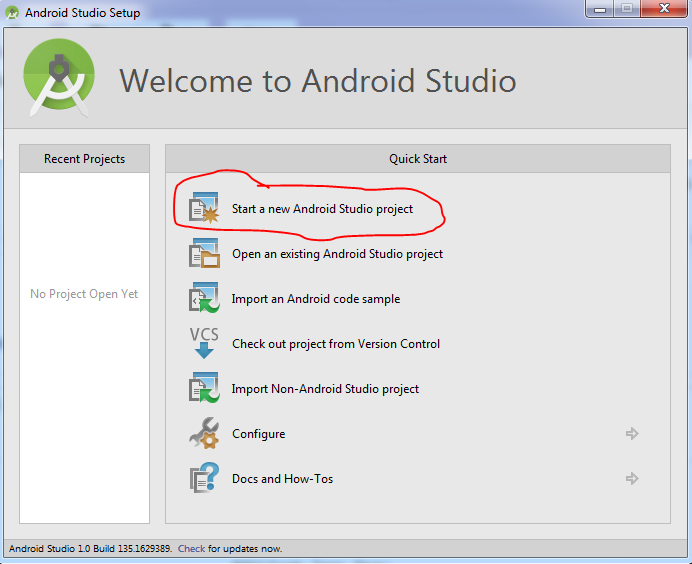
1. Buka Android Studio lalu pilih Start a new Android Studio Project.

Akan tampil jendela Create New Project, isikan seperti di bawah ini.

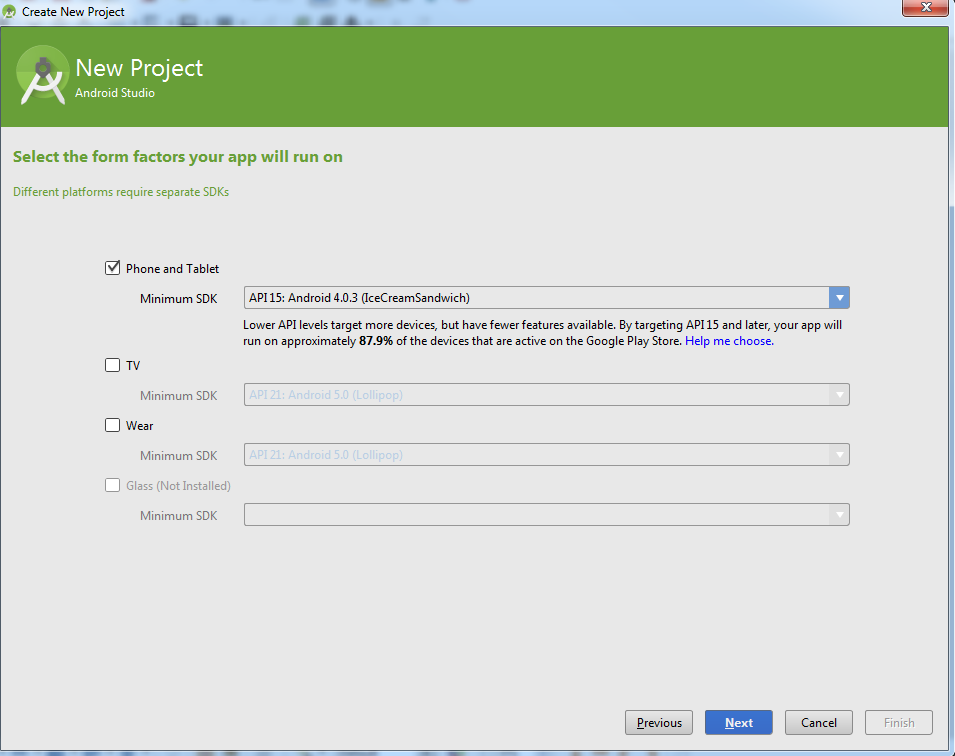
Klik Next lalau centang Phone and Tablet

Klik Next, lalu pilih Blank Activity

Klik Next, dan isi Activity Name dan lainnya seperti dibawah ini.

Setelah itu Klik Finish. Maka secara otomatis menampilkan project yang kita buat.

Disini langsung diperlihatkan layout tampilan activity_main.xml. Dan bisa kita langsung run.
Jika kita punya Device Android silahkan connectkan ke komputer melalui usb port.
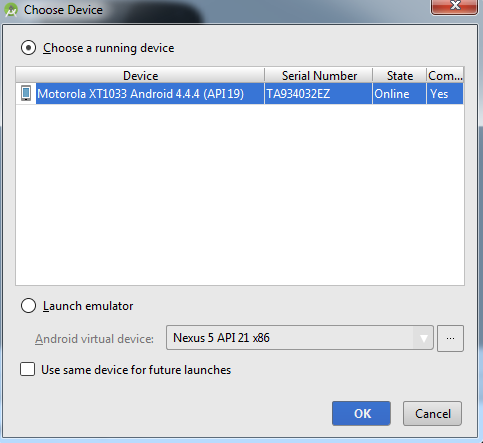
Klik Tombol Run maka akan muncul pilihan aplikasi uang dirun dimana. Karena saya sudah menghubungkan Android Moto G saya ke komputer, maka Moto G saya akan muncul Jendela Choose Device. Agar lebih cepat runnya Kita pilih saja Choose Running Device.
Jika tidak punya device maka bisa pilih “Launch Emulator” kemidan klik OK

Maka hasil tampilannya adalah seperti ini.

Loh aplikasi persegi panjang kok isinya Hello World. Harusnya kan ada inputan panjang dan lebar.
2. Untuk menambahkan inputan panjang dan lebar maka kita harus mengedit file layoutnya dalam hal ini activity_main.xml untuk itu replace kode yang ada pada file tersebut dengan kode dibawah ini.
01RelativeLayout xmlns:android="http://schemas.android.com/apk/res/android"
02    xmlns:tools="http://schemas.android.com/tools" android:layout_width="match_parent"
03    android:layout_height="match_parent" android:paddingLeft="@dimen/activity_horizontal_margin"
04    android:paddingRight="@dimen/activity_horizontal_margin"
05    android:paddingTop="@dimen/activity_vertical_margin"
06    android:paddingBottom="@dimen/activity_vertical_margin" tools:context=".MainActivity"
07    android:id="@+id/relativeLayout">
08 
09    <TextView
10        android:layout_width="wrap_content"
11        android:layout_height="wrap_content"
12        android:text="Panjang"
13        android:id="@+id/textView"
14        android:layout_alignParentTop="true"
15        android:layout_alignParentLeft="true"
16        android:layout_alignParentStart="true" />
17 
18    <EditText
19        android:layout_width="wrap_content"
20        android:layout_height="wrap_content"
21        android:inputType="number"
22        android:ems="10"
23        android:id="@+id/editTextPanjang"
24        android:layout_below="@+id/textView"
25        android:layout_alignParentLeft="true"
26        android:layout_alignParentStart="true"
27        />
28 
29    <TextView
30        android:layout_width="wrap_content"
31        android:layout_height="wrap_content"
32        android:text="Lebar"
33        android:id="@+id/textView2"
34        android:layout_below="@+id/editTextPanjang"
35        android:layout_alignParentLeft="true"
36        android:layout_alignParentStart="true" />
37 
38    <EditText
39        android:layout_width="wrap_content"
40        android:layout_height="wrap_content"
41        android:inputType="number"
42        android:ems="10"
43        android:id="@+id/editTextLebar"
44        android:layout_below="@+id/textView2"
45        android:layout_alignParentLeft="true"
46        android:layout_alignParentStart="true" />
47 
48    <Button
49        android:layout_width="wrap_content"
50        android:layout_height="wrap_content"
51        android:text="Hitung Luas"
52        android:id="@+id/buttonHitungLuas"
53        android:layout_below="@+id/editTextLebar"
54        android:layout_alignParentLeft="true"
55        android:layout_alignParentStart="true" />
56 
57    <TextView
58        android:layout_width="wrap_content"
59        android:layout_height="wrap_content"
60        android:text="Luas"
61        android:id="@+id/textView3"
62        android:layout_below="@+id/buttonHitungLuas"
63        android:layout_alignParentLeft="true"
64        android:layout_alignParentStart="true" />
65 
66    <EditText
67        android:layout_width="wrap_content"
68        android:layout_height="wrap_content"
69        android:inputType="number"
70        android:ems="10"
71        android:id="@+id/editTextLuas"
72        android:layout_below="@+id/textView3"
73        android:layout_alignParentLeft="true"
74        android:layout_alignParentStart="true" />
75</RelativeLayout>
Nah salah satu android studio ini adalah kita bisa langsung lihat previewnya

3. Setelah layout selesai sekarang mari kita kerjakan otak dari aplikasi ini yaitu bagian javanya. Buka MainActivity.java lalu ketikan kode berikut.
01package net.agusharyanto.persegipanjang;
02 
03import android.support.v7.app.ActionBarActivity;
04import android.os.Bundle;
05import android.view.Menu;
06import android.view.MenuItem;
07import android.view.View;
08import android.widget.Button;
09import android.widget.EditText;
10 
11public class MainActivity extends ActionBarActivity {
12 
13    private EditText edtPanjang;
14    private EditText edtLebar;
15    private EditText edtLuas;
16    private Button btnHitungLuas;
17    @Override
18    protected void onCreate(Bundle savedInstanceState) {
19        super.onCreate(savedInstanceState);
20        setContentView(R.layout.activity_main);
21        initUI();
22        initEvent();
23    }
24 
25    private void initUI(){
26        edtPanjang = (EditText) findViewById(R.id.editTextPanjang);
27        edtLebar = (EditText) findViewById(R.id.editTextLebar);
28        edtLuas = (EditText) findViewById(R.id.editTextLuas);
29        btnHitungLuas = (Button) findViewById(R.id.buttonHitungLuas);
30    }
31 
32    private void initEvent(){
33        btnHitungLuas.setOnClickListener(new View.OnClickListener() {
34            @Override
35            public void onClick(View v) {
36                hitungLuas();
37            }
38        });
39    }
40 
41    private void hitungLuas(){
42        int panjang = Integer.parseInt(edtPanjang.getText().toString());
43        int lebar = Integer.parseInt(edtLebar.getText().toString());
44        int luas = panjang*lebar;
45        edtLuas.setText(luas+"");
46    }
47 
48    @Override
49    public boolean onCreateOptionsMenu(Menu menu) {
50        // Inflate the menu; this adds items to the action bar if it is present.
51        getMenuInflater().inflate(R.menu.menu_main, menu);
52        return true;
53    }
54 
55    @Override
56    public boolean onOptionsItemSelected(MenuItem item) {
57        // Handle action bar item clicks here. The action bar will
58        // automatically handle clicks on the Home/Up button, so long
59        // as you specify a parent activity in AndroidManifest.xml.
60        int id = item.getItemId();
61 
62        //noinspection SimplifiableIfStatement
63        if (id == R.id.action_settings) {
64            return true;
65        }
66 
67        return super.onOptionsItemSelected(item);
68    }
69}
4. Kalau dulu di eclipse untuk konfigurasi aplikasi ada difile AndroidManifest.xml, kalau di Android Studio konfigurasinya ada pada file build.gradle (module:app)
01apply plugin: 'com.android.application'
02 
03android {
04    compileSdkVersion 21
05    buildToolsVersion "21.1.2"
06 
07    defaultConfig {
08        applicationId "net.agusharyanto.persegipanjang"
09        minSdkVersion 15
10        targetSdkVersion 21
11        versionCode 1
12        versionName "1.0"
13    }
14    buildTypes {
15        release {
16            minifyEnabled false
17            proguardFiles getDefaultProguardFile('proguard-android.txt'), 'proguard-rules.pro'
18        }
19    }
20}
21 
22dependencies {
23    compile fileTree(dir: 'libs', include: ['*.jar'])
24    compile 'com.android.support:appcompat-v7:21.0.3'
25}
6.Sekarang mari kita run aplikasi kita. Saya sarankan kita punya Handphone Android jadi kita bisa langsung Run ke HP. Karena kalau ke Run menggunakan Emulator itu lambat dan banyak makan Resource komputer kita
Hasil dari aplikasi kita

Isikan nilai Panjang dan Lebar kemudian sentuh tombol Hitung Luas

Mudahkan buat aplikasi android dengan android studio.

sumber : http://agusharyanto.net/wordpress/?p=1269